

注意:以下仅供学习使用,严禁用于任何的违法行为!!!
一、概述
网络请求路径:

主要是进行的步骤:
选取适合的VPS服务器
选取适合的协议和策略
解决IP污染
目的:
搭建个人VPS能够进行科学上网
可以正常解锁流媒体
二、理论计划
2.1 选取适配VPS:
基于经济、VPS的性能以及网络条件选取:
首推Rocknerd家的VPS,性价比极高:
参考配置:
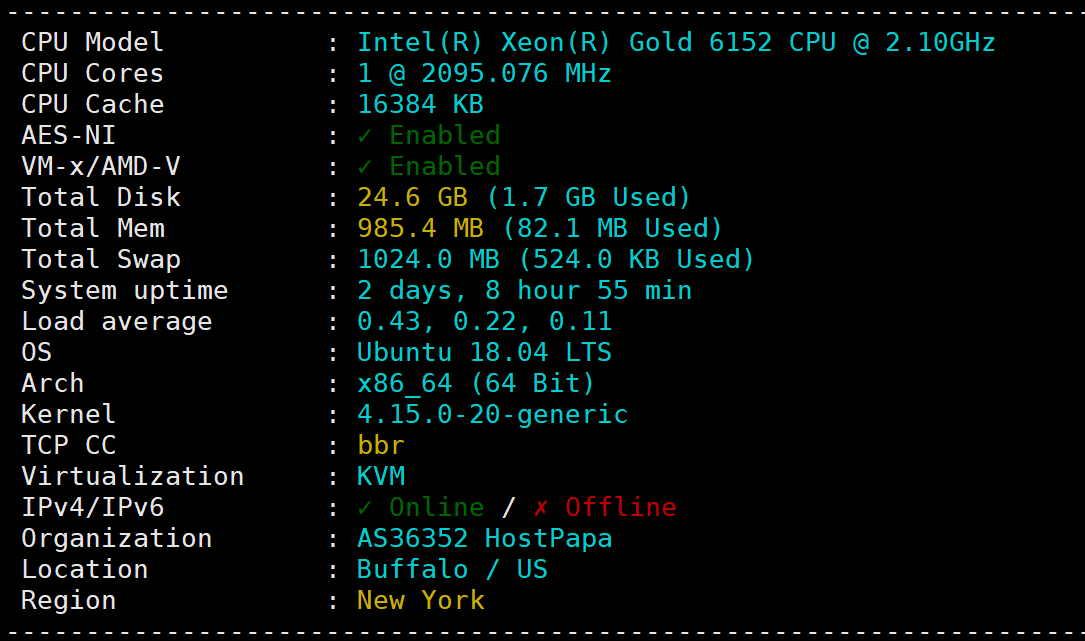
年付10.6美金:
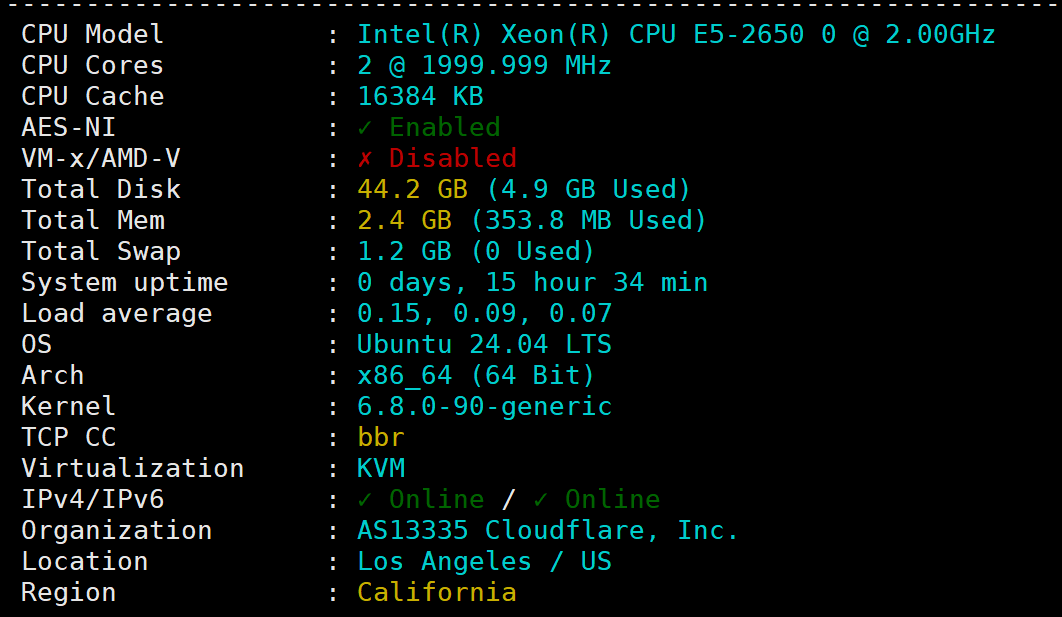
年付18.6美金:
优势分析:
流量分别为1T以及1.5T(为实际的一般,因为上下行流量要抵消)
年付价格分为70,130左右,相对于其他极其低廉且实惠
相对比较稳定,老品牌值得信任
劣势分析:
IP污染度较高,存在不能直连大陆网络的缺陷
美国服务器相距国内较远,因此延迟较高
其余推荐:
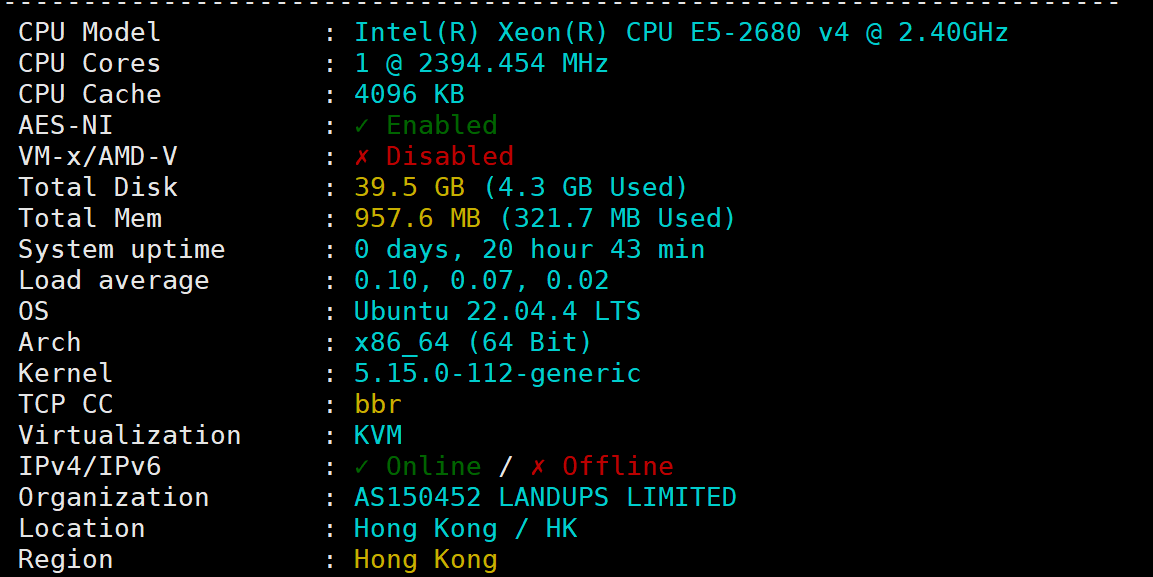
六六云:新用户首月5.5元香港服务器
优势分析:
免备案的基础上延迟很好
IP质量相对较高
缺陷分析:
只有首月是5.5元
2.2 协议的选择
三个位置可以分别更替为别的协议:
另一种是Hysteria2,其三个位置是不能随意更换的,三层是耦合度较高的:
由于博主技术有限,先以着开源的脚本直接搭建,所以自定义度会较弱
待补充:
Vless+Visson+Reality
本例会使用到
VMess+WebSocket+TLS
Hy2+QUIC+TLS
2.3 IP污染解决方案
2.3.1 Cloudflare Wrap 代理(纯白嫖方案)
原理:和Cloudflare网络之间建立WireGuard建立隧道,将数据加密为UDP进行网络传输,网络服务商会假性地识别主机为Wrap提供的IP,而不是本身的IP
2.3.2 DNS劫持(价格较贵):
通过建立的特殊的DNS,在访问特定的网络服务(比如奈飞),将使用干净的IP绑定后传输过去
2.4 大陆无法直连服务器解决
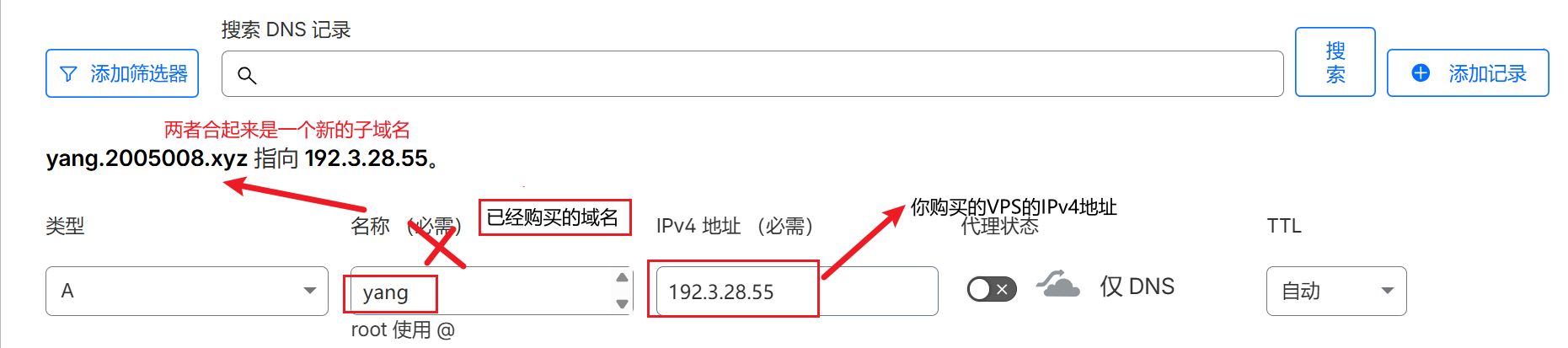
购买域名,通过Cloudflare进行域名管理,然后添加域名解析,解析到你的服务器,也就是说你访问域名,就是访问到Cloudflare,然后Cloudflare再访问你的服务器
优势:如果你直接访问外国服务器是不如通过Cloudflare自己的网络体系访问地更快,所以不仅能解决无法直连的问题,还可以有效地降低延迟等网络
三、实践部署
3.1 目标
以Rocknerd 10.88美金方案的VPS为例,搭建一个多协议的科学上网VPS。
3.2 准备工作
购买域名:
主要用于提供解析的位置,比如这里伪装访问这个域名,GFW觉得访问正常直接通过;
购买网址:spaceship,别的域名管理服务商也可以,比如阿里云等,可以选购xyz为后缀,前缀为纯数字价格较低
在cloudflare进行DNS解析
购买对应的VPS服务器,黑五优惠链接
下载免费的xshell远程SSH工具
下载免费的V2rayN代理工具
3.3 实现过程
通过xshell连接到远程服务器
配置cloudflare(先不要开启小云朵!!!)
执行
mack-a的开源脚本
wget -P /root -N --no-check-certificate "https://raw.githubusercontent.com/mack-a/v2ray-agent/master/install.sh" && chmod 700 /root/install.sh && /root/install.sh选择
1.任意组合安装--》2.sing-box --》3.选择Vmess+wsh和VLESS+WS --》4.填写你配置好的!!!子域名!!!--》5.一直默认到如下图所示当这个页面出现的时候,只需要配置其端口即可,别的仍然默认,配置下方注意中的端口

返回Cloudflare开启小云朵

粘贴完整生成的链接到V2ray 中
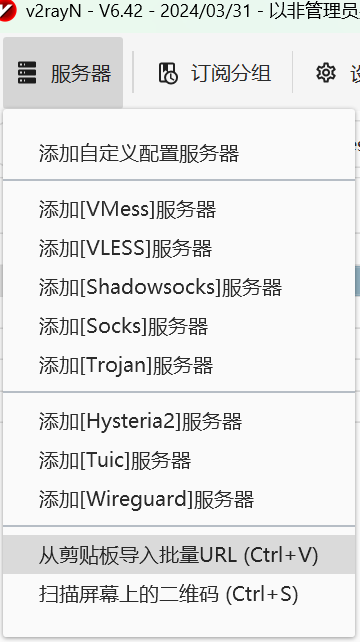

(可选) 搭建Hysteria2协议:
执行脚本:
wget -N --no-check-certificate https://raw.githubusercontent.com/flame1ce/hysteria2-install/main/hysteria2-install-main/hy2/hysteria.sh && bash hysteria.sh
通过cloudflare公开的wrap服务实现奈飞等解锁:
执行开源脚本 2. 选择
4.打开 WARP (warp o)3. 执行ip a命令后发现多了一个wrap
# 安装 Cloudflare Warp wget -N https://gitlab.com/fscarmen/warp/-/raw/main/menu.sh && bash menu.sh(可选)由于通过选择4,创建的是全局代理可能导致网速以及延迟等变高,可以自行通过AI咨询在该代理安装的脚本下本地路由之类如何修改可以让我的wrap产生分流,在一般情况下不需要
注意:
如果xshell连接时,报出
Socket error Event: 32 Error: 10053.,说明就是无法直连,那么在xshell的会话属性中,点击代理,填写本地已经连接的代理如果开启了步骤2中的小云朵,cloudflare会根据开放的端口去匹配,免费计划端口详情。
HTTPS 端口: 443, 2053, 2083, 2087, 2096, 8443
开不开启小云朵对比:由表知推荐开启
对于连接不上网的问题:
这时候往往你能登录微信等,但是发现浏览器无法使用,有可能是开启了本地代理,是基于电脑本身的,这个状态的修改就是V2rayN中的自动配置导致,大部分时间当你设置为清楚的时候,会自动修改,不过有时候不会,这时候你要在本地网络设置找到代理,看一看情况
对于谷歌、奈飞等登录不上的问题:
这往往是IP问题,比如提示
something wrong
四、其余一些资料
1.流媒体测试脚本:
bash <(curl -L -s check.unlock.media)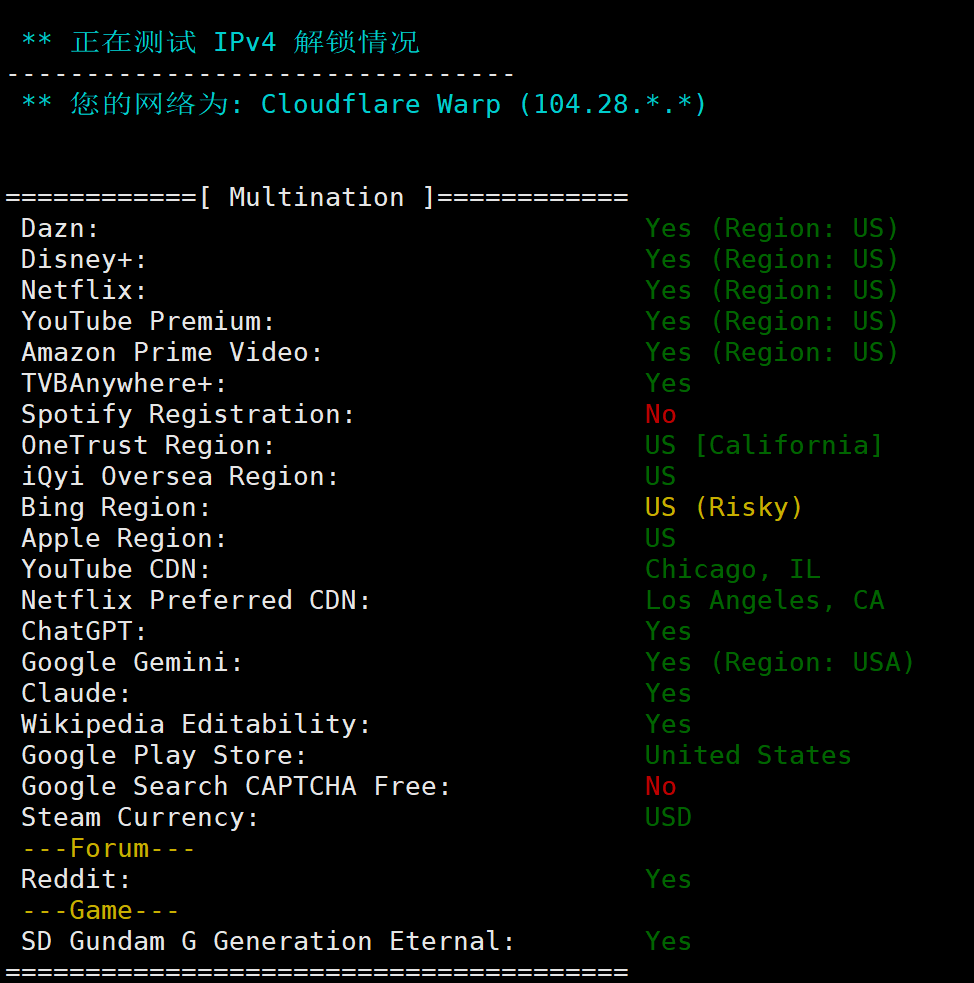
!!!搭建好的VPS测真实情况!!!
2.VPS购买地址
Rocknerd:
六六云:
新用户首月一折优惠码:ZKR15KG7Y2
年付四折优惠码:B36W9IC3SG
再次声明: 严禁用于任何违法行为!!!以上内容仅供学习参考
感谢作者所有参考到的资料、使用到的开源脚本、wrap的免费服务,如果有问题欢迎发邮件到作者邮箱咨询或有不足之处也欢迎大家指出问题,谢谢大家!!!